
प्रस्तावना:
अगर आप Microsoft Word में कोई लंबा डॉक्यूमेंट बना रहे हैं जैसे प्रोजेक्ट, रिपोर्ट, नोट्स, ईबुक या ब्लॉग ड्राफ्ट तो उसमें Table of Contents (टेबल ऑफ कंटेन्ट ) होना बहुत जरूरी है। यह आपके डॉक्यूमेंट को प्रोफेशनल बनाता है और रीडर को सीधे किसी भी सेक्शन तक पहुँचने में मदद करता है। कई लोग Word में TOC manually बनाते हैं, जिसमें काफी समय लगता है। लेकिन अच्छी बात यह है कि Microsoft Word में एक built-in फीचर होता है, जिससे आप कुछ क्लिक में automatic Table of Contents बना सकते हैं।
इस आर्टिकल में हम विस्तार से जानेंगे:
- Table of Contents क्या होता है?
- Word में TOC क्यों जरूरी है?
- Step-by-step TOC कैसे बनते है?
- TOC update कैसे करते है?
- Common mistakes और solutions क्या होता है?
- Advanced customization options क्या है?
अगर आप beginner हैं फिर भी आप इस guide को पढ़ने के बाद आसानी से TOC बना पाएंगे प्रोफेशनल्स की तरफ, लेकिन आप पहले से जानते है तो कमेंट सेक्शन में yes कमेंट कर सकते है.
अगर आप इस आर्टिकल को अंग्रेजी मे पढ़ना चाहते है तो क्लिक करे : English
Table of content (टेबल ऑफ कंटेन्ट) क्या होता है?
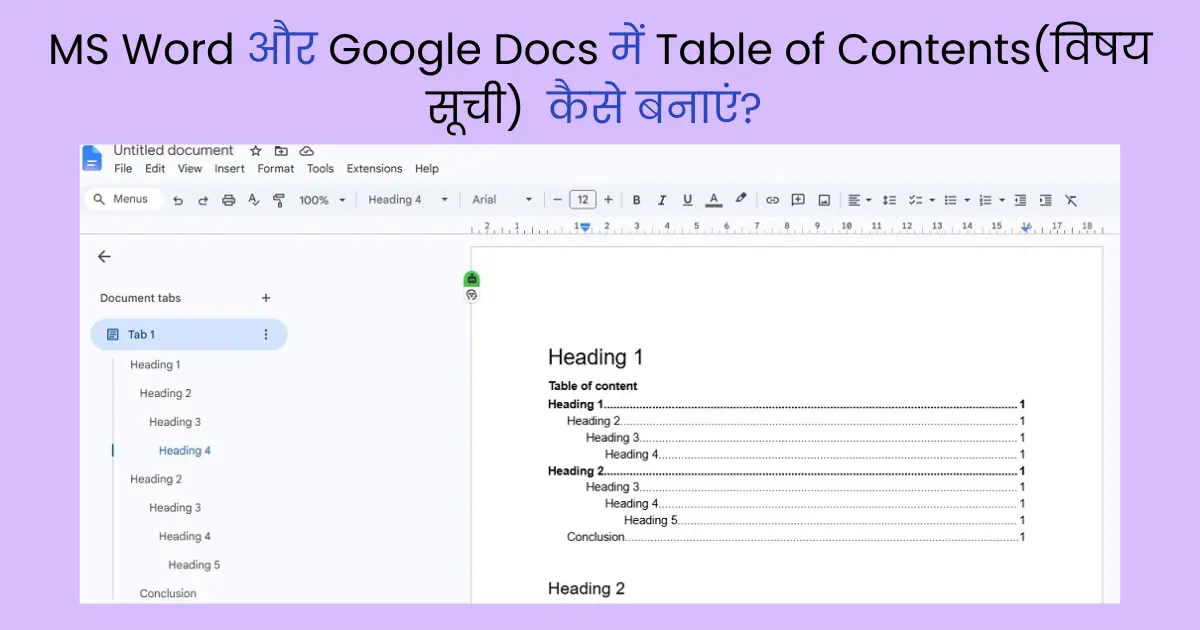
Table of Contents का मतलब होता है विषय सूची। यह किसी डॉक्यूमेंट या आर्टिकल की शुरुआत में दी जाती है, जिसमें सभी headings और उनके page numbers लिखे होते हैं।
उदाहरण के लिए मैं लिख रहा हूँ: –
- Introduction (Heading 2)
- Chapter 1 (Heading 2)
- Sub chapter 1.1 (Heading 3)
- Sub chapter 1.2 (Heading 4)
- …
- Chapter 2 (हेडिंग 2)
- Sub chapter 2.1 (हेडिंग 3)
- Sub chapter 2.2 (हेडिंग 4)
- …
- Conclusion (हेडिंग 2/3/4)
इससे reader को यह पता चलता है कि आर्टिकल या डाक्यूमेंट में क्या क्या कवर किया गया है साथ ही रीडर्स इस टेबल ऑफ कॉन्टेंट के जरिए हेडिंग्स में क्लिक करके आर्टिकल या डॉक्यूमेंट के किसी भी सेक्शन में आसानी से जा सकते हैं।
डाक्यमेन्ट या आर्टिकल में table of content क्यों जरूरी है?
TOC सिर्फ दिखावे के लिए नहीं होता, इसके कई practical फायदा रीडर्स के साथ साथ राइटर को भी होता है, मैने उन सभी फायदों को नीचे मेंशन करने की पूरी कोशिश की है: –
- डॉक्युमेंट्स को प्रोफेशनल लुक दिखता है: अगर आप स्कूल, कॉलेज, ऑफिस या client को document दे रहे हैं, तो TOC उसे organized बनाता है।
- आसान नेविगेशन में मदद करता है: लंबे document में specific topic जल्दी मिल जाता है। इसका मतलब है कोई भी जब उस डॉक्युमेंट्स या आर्टिकल को ओपन करता है तो वह उस TOC की मदद से आर्टिकल या डॉक्यूमेंट के किसी भी सेक्शन को एक क्लिक से सीधे वहाँ पहुंच सकता है.
- पेज नंबर अपने आप अपडेट होते है: अगर आप आर्टिकल या डॉक्यूमेंट में कोई भी content के हेडिंगस में कुछ भी add या remove करते हैं तो TOC खुद बा खुद उस बदलाव को अपडेट कर देता है।
- समय बचता है: इससे डॉक्यूमेंट के हेडिंगस में Manual typing की जरूरत नहीं पड़ती है इससे काफी समय और मेहनत की बचत होती है.
Table of content बनाने से पहले किन किन बातों का ध्यान रखना चाहिए।
माइक्रोसॉफ्ट word me TOC बनाने से पहले आपको अपनी डॉक्युमेंट्स या आर्टिकल्स के सभी headings सही तरीके से सेट और व्यवस्थित करनी होंगी। यह TOC बनाने का सबसे important step है। अगर heading style सही से नहीं लगाएंगे, तो Word TOC को सही तरीके से नहीं बना पाएगा।
इसको करने का सही तरीका मैने नीचे स्टेप बाय स्टेप तरीके से समझा है: –
Step 1: हेडिंग्स की फॉर्मेटिंग सही तारीखें से करें
सबसे पहले अपने document में कौन सा heading होना चाहिए ये पहचाना होगा.
जैसे:
- Main heading → Heading 1
- Subheading → Heading 2
- Sub-subheading → Heading 3
इसको आप सही तरीके से कैसे करेंगे?
- सबसे पहले heading select करेंगे
- इसके बाद ऊपर Home tab पर जाएगे
- इसके बाद Styles section में जाएंगे
- इसके बाद Heading 1 या Heading 2 choose करेंगे
उदाहरण के लिए: – अगर आप कोई आर्टिकल लिख रहे चलिए मै इसी आर्टिकल को लेकर आपको समझाता हूं इसमें मैने title में “Word में TOC कैसे बनते है” को रखा हूँ जो पूरे आर्टिकल का हेडिंग 1 में आएगा. इसके बाद मैं Introduction लिखूंगा, जिसे मैं हेडिंग 2 में रखूंगा, इंट्रोडक्शन में आर्टिकल के बारे में संक्षिप्त में विवरण लिखा जाता है जो पूरे आर्टिकल में क्या कॉन्टेंट होगा वह सब लिखा जाता है, इसके बाद हेडिंग 2 के अंदर में जो कुछ भी Subheading देंगे उनको बढ़ते क्रम में subheading नंबर देंगे.
जैसे: –
- Heading 2
- heading 3
- heading 4
- heading 5
Step 2: माउस के कर्सर को सही जगह पर रखें
अब आर्टिकल लिख के कंप्लीट होने के बाद document की शुरुआत में जाएंगे और जहाँ आप Table of Contents दिखाना चाहते हैं, वहाँ cursor रखें। आमतौर पर TOC title page के बाद या इंट्रोडक्शन के बाद लगाया जाता है।
सबसे सही जगह TOC का होना चाहिए: –
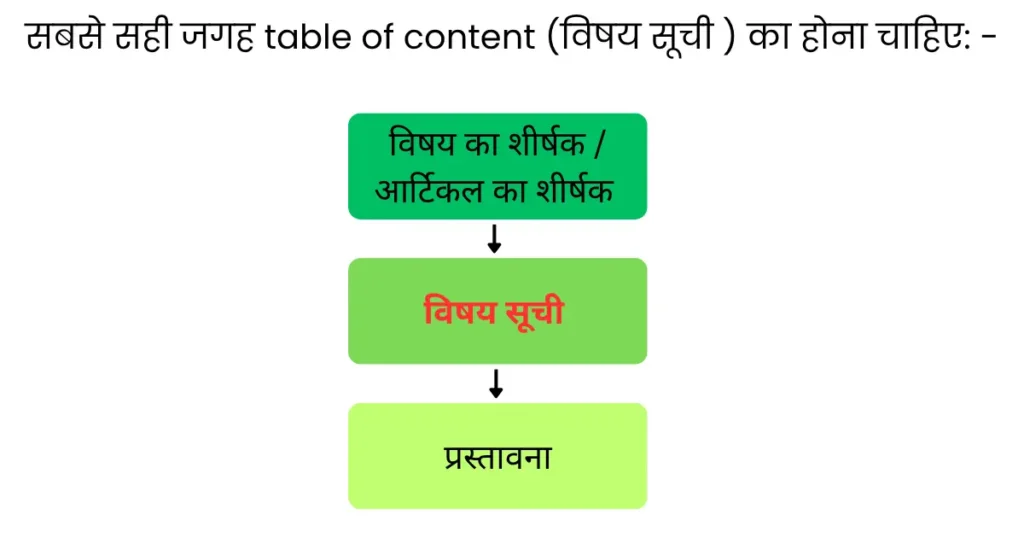
यह सबसे professional layout माना जाता है।
Step 3: रेफरेंस टेब खोलें
अभी cursor को सही जगह रखने के बाद Word के top menu में जाएंगे, वहाँ आपको References tab मिलेगा, उसी सेक्शन में TOC का option होता है।
Step 4: टेबल ऑफ कॉन्टेंट विकल्प पर क्लिक करे
References tab में: Table of Contents option पर क्लिक करेंगे तो यहाँ आपको 3 options मिलेंगे:
- Automatic Table 1: इसमे Word खुद headings detect करके TOC ऑटोमेटिकली बना देगा।
- Automatic Table 2: यह भी same काम करता है, बस इसमें style अलग होती है।
- Manual Table: इस ऑप्शन में आप खुद से टेबल ऑफ कॉन्टेंट को डिजाइन कर सकते है
Beginners के लिए हमेशा से Automatic Table best होता है।
Step 5: ऑटोमैटिक TOC इंसर्ट करें
Automatic Table पर क्लिक करते ही आपका TOC बन जाएगा, Word automatically:
- सभी headings को सिलेक्ट कर लेगा
- Page numbers भी add करे देगा
- Proper alignment भी कर देगा
इसके बाद आपका document professional ready हो जाएगा।
टेबल ऑफ कॉन्टेंट को अपडेट कैसे करें?
कई बार मै और आप document में नया content जोड़ते हैं, ऐसे में page number बदल जाता हैं जिस कारण से TOC को भी update करना जरूरी होता है ताकि कॉन्टेंट नेविगेशन सही हो पाये.
TOC Update करने का तरीका निम्नलिखित है:-
- सबसे पहले TOC पर क्लिक करना है
- इसके बाद ऊपर Update Table option आएगा उस पर क्लिक करना है
इसके बाद 2 options आएंगे:
- Update Page Numbers Only: अगर सिर्फ page number बदलना है तो इस ऑप्शन पर क्लिक करना है
- Update Entire Table: अगर headings भी add/remove करनी है तो इस ऑप्शन पर क्लिक करना है
- अगर अपने नया section add किया है, तो हमेशा Update Entire Table चुनेंगे.
कस्टम टेबल ऑफ कॉन्टेंट कैसे बनाएं?
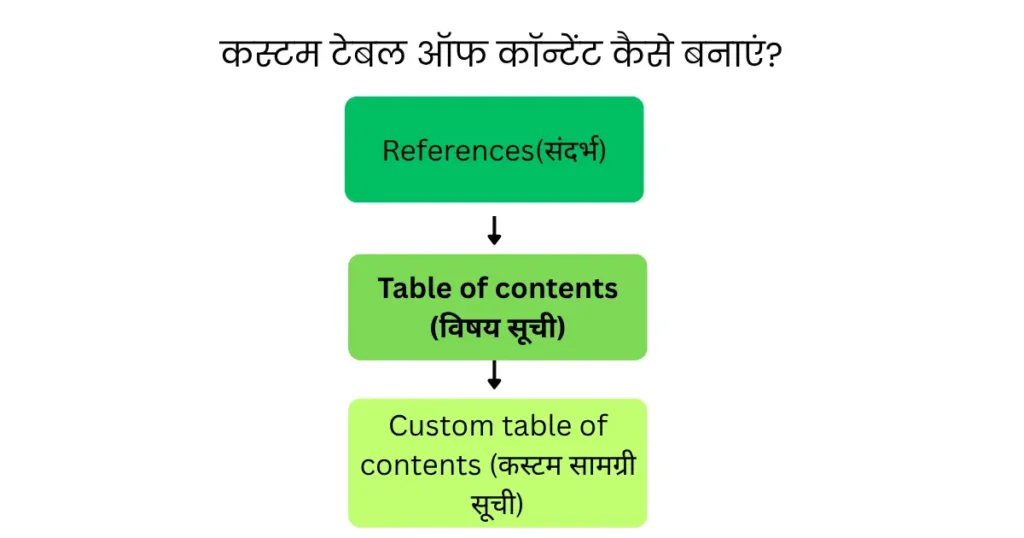
अगर आप TOC को अपने हिसाब से design करना चाहते हैं तो आपको निम्नलिखित स्टेप्स को फॉलो करना चाहिए: –
Steps होगा: –
References → Table of Contents → Custom Table of Contents
यहाँ options मिलते हैं:
- Show page numbers
- Right align page numbers
- Tab leader change
- Levels select
TOC में डॉट्स (…) कैसे जोड़ें?
आपने कई सारे documents में देखा होगा:
Chapter 1 ………. 5
इन dots को Tab Leader कहते हैं। आप इसे Custom TOC settings में जाकर इन्हें बदल सकते हैं। इसके कई सारे ऑप्शन आते है जैसे: –
Options:
- Dotted line
- Dashed line
- Straight line
- None
ऊपर लिखे गये ऑप्शन में से Dotted style सदियों से सबसे popular रहा है।
वर्ड में टेबल ऑफ कॉन्टेंट को कैसे हटाएं?
अगर आप TOC हटाना चाहते है तो आपको निम्नलिखित स्टेप को फॉलो कर सकते है: –
- TOC पर click करें
- References tab खोलें
- Table of Contents → Remove Table of Contents
बस आपका TOC instantly remove हो जाएगा।
TOC बनते समय आने वाली आम समस्याएँ और उनके समाधान क्या क्या है?
पहली समस्या : Heading TOC में नहीं आ रही है
- इसका कारण हो है : Heading style apply नहीं है।
- इसका उपाय है : heading 1/2/3 सही से लगाएं।
दूसरी समस्या : TOC में Page Number गलत दिख रहा है
- इसका कारण हो सकता है : अपने TOC update नहीं किया है ।
- इसका उपाय है : अपना Update Table करें।
तीसरी समस्या : अतिरिक्त text TOC में आ रहा है
- इसका कारण हो सकता है : अपने गलती से normal text को heading style में दे दिया है।
- इसका उपाय है : उस text को Normal style में फॉरमेट करें।
क्या मोबाइल में भी TOC बनाया जा सकता है?
हाँ, बनाया जा सकता है लेकिन मोबाइल में limited features मिलते हैं। MS Word mobile app में basic editing ही होती है। इसलिए सबसे बेहतर होता है कि आप लैपटॉप या डेस्कटॉप कंप्यूटर का उपयोग करे अपने डॉक्युमेंट्स को अच्छे से फॉर्मेटिंग करने के लिए.
Best डॉक्यूमेंट या आर्टिकल लिखने के लिए हमेश निम्नलिखित डिवाइस का उपयोग करना चाहिए :
- Laptop
- Desktop
- Tablet with keyboard
अतः इन डिवाइस पर TOC बनाना बहुत ही आसान है।
छात्रों के लिए TOC क्यों जरूरी है?
अगर आप स्टूडेंट्स है और स्कूल और कॉलेज के लिऐ:
- Assignment बनाते हैं
- Project report लिखते हैं
- Thesis बनाते हैं
- Notes बनाते हैं
तो आपको TOC जरूर बनाई चाहिए इससे आपकी डॉक्युमेंट्स और प्रोजेक्ट्स और भी अच्छी और डॉक्युमेंट्स मे आसान नेविगेशन के साथ साथ इसमें क्या क्या लिखा गया है इन सब की जानकारी भी रीडर को आसानी से समझ मे आ जाएगी. अतः इस तरह की डॉक्युमेंट्स को Teachers और professors भी इसे professional presentation मानते हैं।
ब्लॉगर्स के लिए TOC कैसे फायदेमंद है?
अगर आप वेबसाइट ब्लॉग राइटर है या फिर अपने वेबसाइट के लिए MS word me ब्लॉग पोस्ट लिखते है तो यह MS Word me टेबल ऑफ कॉन्टेंट बनने का या मैथड आपके लिए बहुत ही उपयोगी साबित होगा क्योंकि इसके बहुत फायदे है जैसे: –
- इससे बेहतर content organization किया जा सकता है
- Clear heading hierarchy बनाई जा सकती है
- आसान editing की जा सकती है
- Better readability बनाई जा सकती है
TOC बनते समय ध्यान रखने वाली प्रो टिप्स ।
- हमेशा अपने डॉक्युमेंट्स और आर्टिकल ड्राफ्ट में Heading Styles Use करना चाहिए क्योंकि Manual bold या font size change करने से अभी काम नहीं चलेगा।
- Final Document बनाने या पूरा आर्टिकल लिखने के बाद TOC को जरूर से Update करें यह बहुत जरूरी है।
- हमेशा multi-level headings use करें।
.मुक्त शीर्षक होता है : – Heading 1
ऊप शीर्षक होता है : – Heading 2
मुख्य टॉपिक से संबंदित शीर्षकों को लिकते है : – Heading 3
ऐसे ही आर्टिकल लिखते समय headings को बढ़ते जाते है उनके शीर्षक के उदेश्य के हिसाब से ।
- हमेशा Printing से पहले अपने डॉक्युमेंट्स के TOC को check करें क्योंकि कई बार page shift हो जाते हैं।
क्या Google Docs में भी टेबल ओ कंटेंट्स का विकल्प मिलता है?
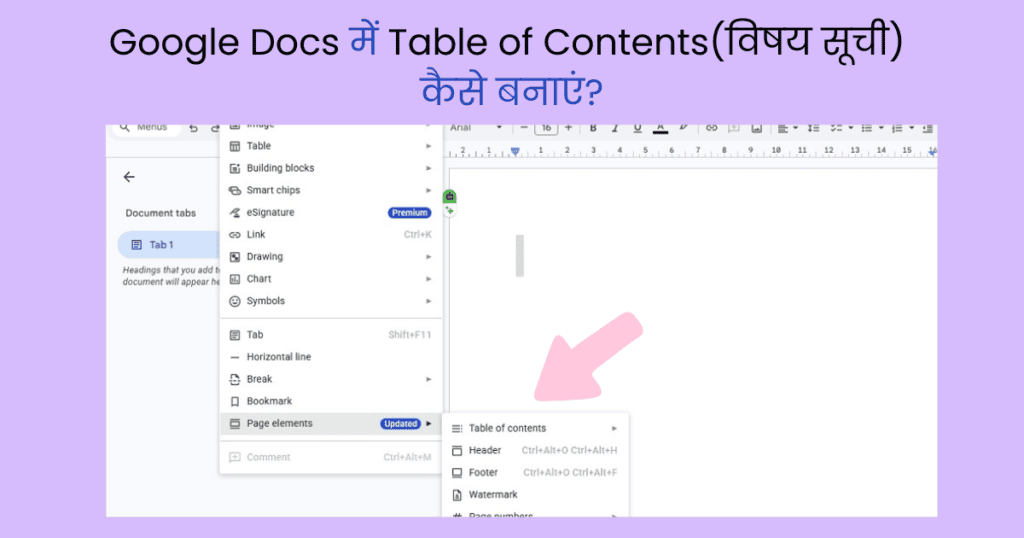
हाँ, Google Docs में भी Table of Contents feature available है जो पर्याप्त है अगर आप अपने या दूसरे वेबसाइट के लिए आर्टिकल्स या ब्लॉग पोस्ट लिखते हैं और सिंपल डॉक्युमेंट्स एडिटिंग के लिए काफी है, लेकिन Microsoft Word में ज्यादा advanced फीचर्स और customization ऑप्शन मिलता है।
अक्सर पूछे जाने वाले सवाल (FAQ)
विषय सूची क्या है ?
विषय सूची का मतलब है जो कुछ भी हम आगे उस आर्टिकल मे जानने और पड़ने वाले है उन विषयों का मुख्य शीर्षकों की एक सूची या लिस्ट ।
कंटेन्ट की टेबल कैसे बनाते है?
किसी भी डाक्यमेन्ट राइटर मे कंटेन्ट की टेबल बनाने के लिए सबसे पहले हम पूरे आर्टिकल के मुख्य शीर्षकों को सही से फॉर्मैट करेंगे मतलब क्रम अनुसार सभी हेडिंग को 1, 2, 3.. देंगे इसके बाद अगर हम MS Word इस्तेमाल कर रहे है तो रेफ्रन्स टैब मेनू मे जा कर टेबल ऑफ कोटेंट क्रीऐट कर सकते है ।
टेबल ऑफ कंटेन्ट बनाने के चरण क्या है?
टेबल ऑफ कंटेन्ट बनाने का पहला चरण मे हम सभी शीर्षकों को सही हेडिंग से फॉर्मैट करेंगे इसके बाद रेफ्रन्स मेनू मे जा कर टेबल ऑफ कंटेन्ट को सिलेक्ट कर आसानी से टेबल ऑफ कंटेन्ट अपने आप क्रीऐट हो जाएगा ।
वर्ड मे कंटेन्ट पेज कैसे बनाते है?
वर्ड मे टेबल ऑफ कंटेन्ट बनाने के लिए रेफ्रन्स मेनू मे इसका विकल्प को चुन कर बनाया जा सकता है ।
निष्कर्ष
अगर आप Microsoft Word में professional document बनाना चाहते हैं, तो Table of Contents बनाना सीखना बहुत जरूरी है। यह न सिर्फ आपके document को organized बनाता है, बल्कि reader experience भी बेहतर करता है और अच्छी बात यह भी है कि Word में TOC बनाना मुश्किल नहीं है। बस headings को सही से format करना हैं और Word बाकी काम खुद ब खुद कर देगा।
याद रखें कि : Heading style + References tab + Update Table = Perfect TOC
अग़र आप एक बार यह process सीख गए, तो आप हर document में इसे आसानी से use कर पाएंगे। अगर आप student, blogger, writer या office worker हैं, तो यह skill आपके बहुत काम आएगी। अब अगली बार जब भी Word में कोई लंबा document बनाएगा हमेशा TOC जरूर add कीजियेगा।
पाठकों के लिए: –
अगर आप चाहते हैं कि आपके डॉक्यूमेंट्स प्रोफेशनल दिखें और पढ़ने में आसान हों, तो Word में Table of Contents बनाना सीखना आपके लिए बहुत जरूरी है। उम्मीद है यह गाइड आपके काम आई होगी। अब अगली बार जब भी आप कोई प्रोजेक्ट रिपोर्ट, असाइनमेंट, ईबुक या ऑफिस डॉक्यूमेंट बनाएं, Table of Contents जरूर इस्तेमाल करें।
अगर यह जानकारी उपयोगी लगी हो, तो इसे अपने दोस्तों, स्टूडेंट्स और सहकर्मियों के साथ शेयर करें। साथ ही टेक, ऐप्स, सॉफ्टवेयर और डिजिटल टिप्स से जुड़ी ऐसी ही आसान और काम की जानकारी के लिए हमारी वेबसाइट को बुकमार्क करना न भूलें।
इस आर्टिकल को लिखने के लिए कुछ जानकारी ली गई है निमलिकित अफिशल सोर्स से : –
Insert a table of contents | Microsoft Support
Format or customize a table of contents in Word | Microsoft Support